jam

Rabu, 18 Maret 2015

Cara Membuat jaringan wireless/nirkabel tanpa router


Jaringan nirkabel sangat membantu karena jaringan wireless ini membantu Anda menggunakan komputer dan terhubung ke Internet di manapun, di rumah Anda atau di kantor. Namun, kebanyakan jaringan nirkabel menggunakan router nirkabel, yang lumayan mahal. Jika Anda memiliki lebih dari satu komputer, Anda dapat mengkonfigurasi jaringan nirkabel tanpa membeli router nirkabel dan dapatlah kita sedikit menghemat biaya.
Dalam sebuah jaringan nirkabel tradisional, sebuah router nirkabel bertindak sebagai base station, mirip dengan stasiun pangkalan untuk telepon tanpa kabel.  Semua komunikasi nirkabel melalui router nirkabel, yang memungkinkan komputer terdekat untuk terhubung ke Internet atau terhubung satu sama lain. jadi dalam hal ini, sebuah komputer dengan wireless cardnya di sulap manjadi router, istilahnya jadi pemancar seperti layaknya router biasa.
Gambaran koneksi antara komputer melalui router
Jaringan nirkabel ad hoc lebih cara kerjanya  seperti walkie-talkie, karena komputer berkomunikasi langsung dengan satu sama lain.  Dengan mengaktifkan Internet Connection Sharing pada salah satu komputer, Anda dapat berbagi akses internet.
Jaringan ad-hoc antara 2 komputer atau lebih
jaringan ad hoc tampaknya merupakan alternatif lain tanpa menggunakan router nirkabel, tetapi memiliki beberapa kelemahan:
• Jika komputer yang terhubung ke internet ditutup, semua komputer yang merupakan bagian dari jaringan ad hoc kehilangan akses Internet mereka.
• Untuk menghubungkan ke Internet, komputer harus memiliki sambungan jaringan kabel.
Untuk menghubungkan komputer Anda ke Internet menggunakan jaringan ad hoc nirkabel, ikuti langkah-langkah berikut:
  1. Aktifkan Internet Connection Sharing pada komputer yang tersambung ke Internet. Anda dapat melewatkan langkah ini jika Anda tidak perlu mengakses Web.
  2. Set up ad hoc jaringan nirkabel pada komputer yang tersambung ke Internet.
  3. Tambahkan komputer Anda yang lain ke jaringan nirkabel.

Cara mengaktifkan Internet Connection Sharing

Pada jaringan dengan router nirkabel, router memiliki tugas penting dalam komunikasi antara komputer pada jaringan rumah Anda ke Internet. Pada jaringan ad hoc, Anda harus menetapkan salah satu komputer untuk menggantikan tugas ini.  Komputer yang Anda pilih harus memiliki koneksi ke Internet, dan harus ditinggalkan di setiap kali Anda ingin menggunakan komputer Anda yang lain. Akan tetapi jika ingin menghubungkan antara 2 laptop yang memiliki koneksi wireless atau nirkabel, koneksi ke internet yah ngga perlu.
Cara mengatur komputer pertama
Untuk mengatur jaringan nirkabel ad hoc yang memungkinkan komputer untuk berbagi koneksi internet tanpa router
  1. Jika diperlukan, pasanglah adapter jaringan nirkabel disetiap komputer.
  2. Klik Start, dan kemudian klik Control Panel.

Cara masuk ke kontrol panel windows xp
3. Di bawah Pilih kategori, klik Sambungan Jaringan dan Internet.

4. Dibawah ikon kontrol panel, klik Network Connections.

5. Klik kanan koneksi jaringan nirkabel Anda, kemudian klik Properties.

6. Dalam Jaringan Koneksi Nirkabel kotak dialog Properties, klik tab Wireless Networks.

7. Pada tab Jaringan Nirkabel, di bawah jaringan yang dipilih, klik Tambah.

8.  Dalam kotak dialog “Wireless network properties” pada tab “Association” masukin nama jaringan ad hoc anda yg disuka dalam kotak “Network name (SSID)” seperti dalam langkah no.10, kali ini kita namakan saja MyHomeNetwork.
9. Perhatikan jangan conteng kotak dialog “The key is provided for me automatically” dan conteng kotak dialog “This is a computer-to-computer (ad hoc) network”.
10. Buat password 13 digit dan ketikan di kedua kotak “Network key” dan “Confirm Network Key”. Untuk keamanan terbaik, masukin kombinasi termasuk huruf, angka, dan tanda baca. Lalu klik OK.

11. Klik OK lagi untuk menyimpan perubahan Anda.

Cara mengatur komputer tambahan / client

Jika komputer yang akan digunakan untuk koneksi ke komputer tadi belum ada adapter wireless atau nirkabel, pasanglah adapter agar bisa menggunakan jaringan wireless atau nirkabel. Windows akan otomatis mendeteksi jaringan yang telah kita buat tadi.

Sekarang caranya menghubungkan komputer Anda ke jaringan nirkabel Anda
Catatan: Langkah-langkah ini berlaku hanya jika Anda menggunakan Windows XP Service Pack 2 (SP2).  Jika Anda belum menginstall SP2, kunjungi Microsoft Update untuk menginstalnya sebelum terhubung ke jaringan ad hoc.
1. Klik kanan ikon “Wireless Network” di sudut layar kanan monitor anda, lalu klik “View Available Wireless Networks.”

2. Muncul jendela “Wireless Network Connection” dan menampilkan jaringan nirkabel anda yang terdaftar dengan SSID yang anda pilih tadi, Jika anda tidak dapat melihat SSID anda, klik “Refresh Network List” disudut kiri atas. Klik jaringan anda, lalu klik “Connect” disudut kanan bawah.

3. Windows xp akan meminta anda memasukkan kata kunci, masukkan kata kunci ke kotak “Network key” dan “Confirm network key”, laku klik “Connect”.

Windows xp akan melakukan koneksi ke komputer yang telah kita setting jadi server tadi, setelah terhubung dapatlah anda menutup jendela “Wireless Network Connection “. Untuk melakukan koneksi dengan komputer yang lainnya, ikuti langkah2 tadi diatas. Langkah2 ini juga bisa diterapkan untuk melakukan koneksi antara dua laptop yang ada wifi atau wireless network tanpa memakai router. dan berbagi file atau apa saja.

Sumber Klik Disini :http://www.hong.web.id/tutorial/cara-membuat-jaringan-wirelessnirkabel-tanpa-router

Cara Setting Awal Wireless Access Point LinkSys WAP54G, D-link Dap 1150, TP-Link TL WA-500G

Untuk Linksys WAP54G
  1. Sambungkan AP dengan komputer anda menggunakan kabel stright
  2. Ubah ip komputer anda menjadi 192.168.1.xxx ( xxx boleh bebas asal jangan 245 dan dibawah 255 )
  3. coba ping ke ip 192.168.1.245 jika sudah reply buka web browser ( jika belum reply coba cek kabel atau reset ulang AP )
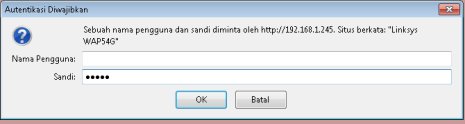
  4. pada address bar web browser ketikkan alamat 192.168.1.245 akan munculUsername
  5. Pada Nama Pengguna biarkan kosong dan pada sandi isikan admin klik OK.
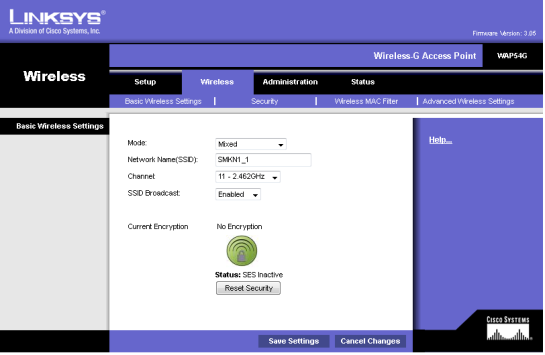
  6. Akan muncul menu seperti dibawah ini
    Nama Ap
  7. Pada network name ( SSID ) ubah menjadi smkn1_1 ( smkn1_1 sesuaikan dengan keinginan anda )
  8. Klik Save Settings
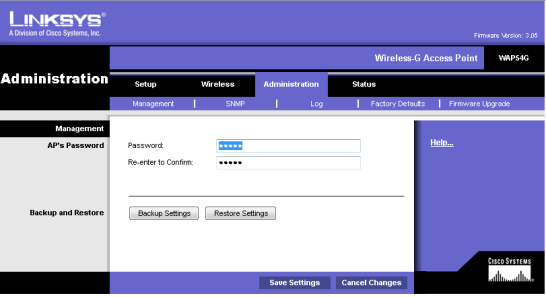
  9. Masuk ke menu Administrator
    Admin
  10. Silahkan ubah password anda sesuai keinginan
  11. klik save settings
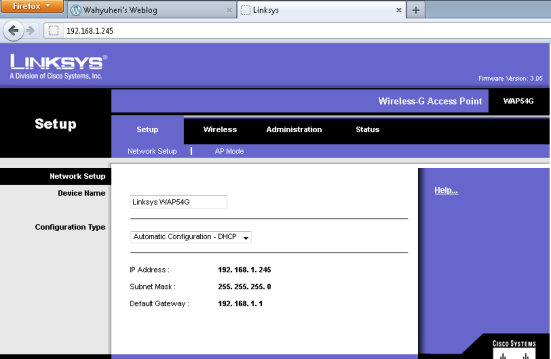
  12. Silahkan masuk ke menu setup, Maka akan muncul tampilan seperti dibawah ini
    setup
  13. Pada configuration type pilih Automatic Configuration (DHCP)
  14. klik save setting
  15. Konfigurasi sudah selesai,, Good LuckSekarang kita coba setting AP TP-LINK TL-WA500G
    Untuk TP-LINK TL-WA500G
  16. Reset Akses point anda
  17. ubah ip komputer atau laptop anda menjadi 192.168.1.1
  18. buka web browser ketikkan alamat 192.168.1.254, Maka akan muncul tampilan dibawah ini:
    login
  19. Masukkan username admin dan password admin, maka akan muncul tampilan seperti dibawah ini
    nama
  20. Masuk pada menu Wireless Settings. Pada SSID ubah sesuai keinginan anda, klik save
  21. Masuk pada menu password akan muncul tampilan seperti dibawah ini
    passwd
  22. pada menu password silahkan isi sesuai keinginan anda dan klik save
  23. Masuk pada Menu network akan muncul tampilan seperti dibawah ini:
    dfgdf
  24. Pada Type silahkan di ubah menjadi Dynamic IP ( DHCP ), klik save
  25. Konfigurasi Selesai…
    Untuk D-LINK DAP 1150
  26. Reset AP anda
  27. Ubah ip komputer atau laptop anda menjadi 192.168.0.1
  28. buka web browser anda ketikkan alamat 192.168.0.50, Maka akan muncul username dan password seperti dibawah ini:
    login
  29. Untuk username isikan admin dan password biarkan kosong, klik login
  30. Maka akan muncul tampilan seperti dibawah ini
    nama
  31. Pada Wireless Network Name isikan sesuai dengan keinginan anda, yang lain menurut saya tidak perlu di ubah, klik apply setting
  32. Masuk pada setting password maka akan muncul tampilan seperti dibawah ini
    pass
  33. Isi sesuai keinginan anda klik Apply settings
  34. Masuk ke setting lan, akan muncul tampilan seperti dibawah ini
    dhcp
  35. pada My LAN Connection is : pilih yang Dynamic AP ( DHCP )


    Sumber Klik Di Sini :https://wahyuheri.wordpress.com/2011/12/21/cara-setting-awal-wireless-access-point-wap54g/

Cara Setting MikroTik Sebagai DHCP Server / DHCP Client

Dynamic Host Configuration Protocol adalah protokol yang berbasis arsitektur client/server yang dipakai untuk memudahkan pengalokasian alamat IP dalam satu jaringan. Sebuah jaringan lokal yang tidak menggunakan DHCP harus memberikan alamat IP kepada semua komputer secara manual. Jika DHCP server dipasang di jaringan lokal, maka semua komputer yang tersambung di jaringan akan mendapatkan alamat IP secara otomatis dari server DHCP. Selain alamat IP, banyak parameter jaringan yang dapat diberikan oleh DHCP, seperti default gateway dan DNS server.
Protokol DHCP terdiri dari dua bagian. Kedua bagian ini adalah:
  • Server DHCP, MikroTik yang berperan memberikan otomatis IP address, IP DNS, dan default gateway pada PC client-client kita. Jadi kita tidak perlu pusing pembagian IP pada masing-masing PC, coba anda bayangkan jika PC client anda ada 200 PC yang harus mempunyai IP untuk bisa terhubung dengan mikrotik anda.
  • Client DHCP, yang memungkinkan MikroTik untuk dapat berkomunikasi dengan DHCP Server. Agar dapat menerima informasi IP address, IP DNS, dan default gateway dari DHCP Server.
Disini saya akan mencontohkan bagaimana menjadikan router mikrotik sebagai DHCP Server / DHCP Client

Cara Setting MikroTik Sebagai DHCP Server

Sekarang kita coba membuat DHCP server dengan mikrotik menggunakan winbox, tujuannya adalah memberikan otomatis IP address pada PC client kita. Jadi kita ngga perlu pusing pembagian IP pada masing-masing PC.
Ini lanjutan dari artikel Cara Setting Mikrotik RB750 yang saya jadikan contoh setting awal untuk menjadikan mikrotik sebagai internet router gateway.
Masuk winbox ke menu IP > DHCP Server > tab DHCP Klik DHCP Setup (kita pakai feature wizard Setting MikroTik Sebagai DHCP Server di Winbox)


Select interface to run DHCP server on

Select interface to run DHCP server on
Tentukan interfaces mana untuk menjalankan DHCP Server, di contoh ini saya buat di “ether2-lan” karena interfaces tersebut tersambung di jaringan/switch lokal.
DHCP Server Interfaces : ether2-lan
Klik Next


Select network for DHCP addresses

Select network for DHCP addresses
Tentukan Network ID IP Address lokal anda, contoh disini saya gunakan 192.168.1.0/24 yang nantinya menggunakan Jumlah IP Address 253 IP untuk pc client
DHCP Address Space : 192.168.1.0/24
Klik Next


Select gateway for given network

Select gateway for given network
Disini isi dengan IP MikroTik agan yang nantinya menjadi IP gateway di PC Client.
Gateway for DHCP Network : 192.168.1.1
Klik Next
Select pool of ip addresses given out by DHCP Server
Tentukan range IP address yang akan di berikan ke PC client
Addresses to Give Out : 192.168.1.2-192.168.1.254
Klik Next
Select DNS Servers
Select DNS Servers
Isi dengan IP DNS yang diberikan ke PC client, contoh ini saya isi IP mikrotiknya, pasttin dulu mikrotik sekaligus menjadi DNS server dengan centang “Allow Remote Request” di menu winbox IP > DNS
DNS Servers : 192.168.1.1
Klik Next
Pada wizard terakhir Leased Time Klik Next dan anda sudah menjadikan MikroTik Sebagai DHCP Server menggunakan winbox.
Pengetesan akhir
Setting LAN card di komputer anda menjadi “Obtain an IP address automatically”
Jika sukses maka status LAN card anda dapat IP Address yang sudah ditentukan seperti gambar di bawah :
Trus gimana ngatur bandwidth / kecepatan download & upload PC client gan ? Agan bisa coba contoh setting mikrotik bandwidth management di Limit Bandwidth Client di Warnet Dengan Simple Queue

Cara Setting MikroTik Sebagai DHCP Client

Di sini kita akan menjadikan MikroTik sebagai DHCP Client, contoh kasus jika ISP/provider internet anda memberikan IP address dynamic (berubah-ubah) atau jika anda menggunakan ISP Telkom Speedy, mikrotik akan menerima IP otomatis dari modem speedy atau menggunakan ISP FastNet agar menerima IP Public dari modem FastNet agar mikrotik dapat terkoneksi dengan internet.
Di Winbox masuk menu IP > DHCP Client
Setting DHCP client Mikrotik
  1. Klik icon “+”
  2. Pada tab DHCP kolom “Interface:” pilih interface/port atau contoh port yang terhubung dengan modem speedy/fastnet.
  3. Centang “Use Peer DNS“, “Use Peer NTP” dan “Add Default Route” dan klik Apply.
  4. Pada tab “Status”, terlihat mikrotik anda menerima IP Address, DNS dan default gateway dari server DHCP.


    Sumber Klik Disini :http://adamonline.web.id/mikrotik/dhcp-server-dengan-mikrotik

SEJARAH PERKEMBANGAN MEMORI

RAM adalah sebuah tipe penyimpanan komputer yang isinya dapat diakses dalam waktu yang tetap tidak memperdulikan letak data tersebut dalam memori. Ini berlawanan dengan alat memori urut, seperti tape magnetik, disk dan drum, di mana gerakan mekanikal dari media penyimpanan memaksa komputer untuk mengakses data secara berurutan.
Pertama kali dikenal pada tahun 60'an. Hanya saja saat itu memori semikonduktor belumlah populer karena harganya yang sangat mahal. Saat itu lebih lazim untuk menggunakan memori utama magnetic.
Perusahaan semikonduktor seperti Intel memulai debutnya dengan memproduksi RAM , lebih tepatnya jenis DRAM.
Biasanya RAM dapat ditulis dan dibaca, berlawanan dengan memori-baca-saja (read-only-memory, ROM), RAM biasanya digunakan untuk penyimpanan primer (memori utama) dalam komputer untuk digunakan dan mengubah informasi secara aktif, meskipun beberapa alat menggunakan beberapa jenis RAM untuk menyediakan penyimpanan sekunder jangka-panjang.
Tetapi ada juga yang berpendapat bahwa ROM merupakan jenis lain dari RAM, karena sifatnya yang sebenarnya juga Random Access seperti halnya SRAM ataupun DRAM. Hanya saja memang proses penulisan pada ROM membutuhkan proses khusus yang tidak semudah dan fleksibel seperti halnya pada SRAM atau DRAM. Selain itu beberapa bagian dari space addres RAM ( memori utama ) dari sebuah sistem yang dipetakan kedalam satu atau dua chip ROM.
Drum memori, bentuk awal dari memori komputer yang sebenarnya menggunakan drum sebagai bagian bekerja dengan data dimuat ke drum. Drum adalah silinder logam dilapisi dengan bahan ferromagnetic merekam. Drum juga memiliki sederet membaca-menulis kepala yang menulis dan kemudian membaca data yang disimpan.
memori inti magnetik (ferrite-core memory) merupakan bentuk awal dari memori komputer. cincin keramik magnetik disebut core, disimpan informasi menggunakan polaritas medan magnet.

memori semikonduktor adalah komputer memori kita semua kenal, memori komputer pada sirkuit terpadu atau chip. Referered sebagai random-access memory atau RAM, ini memungkinkan data yang akan diakses secara acak, tidak hanya di urutan itu direkam.

Dynamic random access memory (DRAM) adalah jenis yang paling umum random access memory (RAM) untuk komputer pribadi. Data chip DRAM memegang harus periodik segar. Static random access memory atau SRAM tidak perlu refresh.

Timeline Memory Komputer

1834

Charles Babbage mulai membangun pemikiran Analytical Engine ", pendahulu" ke komputer. Ini hanya menggunakan memori baca dalam bentuk punch card .
1932

Gustav Tauschek drum menciptakan memori di Austria.
1936

Konrad Zuse berlaku untuk paten untuk memori mekanik untuk digunakan dalam komputer. Memori komputer ini didasarkan pada sliding bagian logam.
1939

Helmut Schreyer menciptakan sebuah memori prototipe menggunakan lampu neon.
1942

The Atanasoff-Berry Computer memiliki 60-bit kata-kata 50 memori dalam bentuk kapasitor dipasang pada dua drum bergulir. Untuk memori sekunder menggunakan kartu punch.
1947

Frederick Viehe Los Angeles, berlaku untuk sebuah paten untuk penemuan yang menggunakan memori inti magnetik. memori Magnetic drum secara independen ditemukan oleh beberapa orang.

ENIAC
·  Pada awal 1940-an teknologi hari adalah tabung vakum. Sebuah piring dibebankan menyimpan saat ini dan yang saat ini dapat dibaca oleh polaritas piring, sehingga data yang diambil adalah baik nol atau satu. Ini adalah media penyimpanan untuk satu bit. Lebih tabung kompleks yang diadakan pelat internal banyak dan mampu untuk menyimpan data banyak lagi. Electronic Numerical Integrator danComputer (ENIAC) menggunakan 20.000 tabung vakum berbasis-oktal untuk menghitung sampai dua puluh angka hingga sepuluh desimal tempat masing-masing.

Magnetic Core Memory
·  Pada akhir 1940-an, memori inti magnetik dikembangkan dalam upaya untuk menangkap dan menyimpan data sementara kekuasaan itu dimatikan untuk mesin dan tabung kehilangan biaya mereka. Ini adalah memori non-volatile yang paling stabil sampai transistor ditemukan.

Ferrite Core Memori
·  Ferrite memori inti digunakan untuk waktu yang singkat pada masa yang sama. Dibangun dengan matriks cincin ferit atau inti dibungkus dengan kabel terkemuka ke sisi. Setiap cincin atau inti dapat menyimpan memori dari muatan magnetik disampaikan itu untuk sementara waktu. Ini adalah teknologi yang sulit untuk miniaturirasi, jadi pasti akan gagal.

Memori Semikonduktor
·  chip Semikonduktor adalah jenis memori yang kita gunakan saat ini. Pada tahun 1968, ketika mereka pergi dari penjualan komersial Terpadu yang baru terbentuk Electronics Corporation (kemudian Intel), mereka jauh dari apa yang kita miliki saat ini. Mereka chip komersial pertama dilakukan hanya 2000 bit, atau 2k, memori masing-masing. (Sebuah email, teks kecil mungkin hanya empat kali bahwa ukuran, pada 8k.)

DRAM
·  Pada tahun 1968 paten dikeluarkan untuk Robert Dennard untuk jenis khusus dari chip semikonduktor, sebuah transistor-tunggal, dynamic random access memory (DRAM) chip. Ini adalah lompatan, dan menandai akhir dari memori inti magnetik. DRAM adalah jenis memori yang kita gunakan saat ini dalam perangkat komputasi kami. Kemajuan dalam miniaturisasi telah memungkinkan chip ini menjadi lebih cepat dan lebih kuat namun teknologi dasar tetap sama.


Macam-macam RAM

RAM
Random access memory, RAM adalah sebuah tipe penyimpanan komputer yang isinya dapat diakses dalam waktu yang tetap tidak memperdulikan letak data tersebut dalam memori.
Pengertian lain : RAM (Random-Acces Memory) merupakan salah satu jenis memory internal yang menentukan kemampuan sebuah komputer. Memory internal (Internal Memory) bisa disebut juga memory utama (main memory) dan memory primer (primary memory). Komponen ini berfungsi sebagai pengingat.
Tipe RAM pada PC bermacam-macam, antara lain :

DRAM (Dynamic RAM) adalah jenis RAM yang secara berkala harus disegarkan oleh CPU agar data yang terkandung didalamnya tidak hilang.


SDRAM (Synchronous Dynamic RAM) adalah jenis RAM yang paling umum digunakan pada PC masa sekarang. RAM ini disinkronisasi oleh clock sistem dan memiliki kecepatan lebih tanggi dari pada DRAM. Cocok untuk sistem dengan bus yang memiliki kecepatan sampai 100 MHz.


SRAM (Statik RAM) adalah jenis memory yang tidak perlu penyegaran oleh CPU agar data yang terdapat didalamnya tetap tersimpan dengan baik. RAM jenis ini memiliki kecepatan lebih tinggi dari pada DRAM.


RDRAM (Rambus Dynamic RAM) adalah jenis memory yang lebih cepat dan lebih mahal dari pada SDRAM. Memory ini bisa digunakan pada sistem yang menggunakan Pentium 4.

EDO RAM (Extended Data Out RAM) adalah jenis memory yang digunakan pada sistem yang menggunakan Pentium. Cocok untuk yang memiliki bus dengan kecepatan sampai 66 MHz.


Sumber klik Disini :http://pro-vided.blogspot.com/2010/11/sejarah-perkembangan-memori.html

Macam-macam ROM

PROM (Programmable Read Only Memory)
Sifatnya non-voletile dan hanya bisa ditulis saja. Pada PROM, proses penulisan dibentuk secara elektris.

EPROM (Erasable Programmable Read Only Memory)
Menyediakan fleksibelitas selama fase pengembangan system digital. Karena EPROM mampu mempertahankan informasi tersimpan untuk waktu yang lama, maka dapat digunakan untuk mengganti ROM pada saat software dikembangkan. EPROM dihapus dengan sinar UV.

EEPROM (Electrically Erasable Read Only Memory)
Memori ini merupakan ROM yang dapat ditulis kapan saja tanpa menghapus isi sebelumnya, hanya byte-byte yang beralamat yang akan di-update. Operasi write akan memerlukan waktu yang lebih lama dibandingkan operasi read, dalam penghapusan data yang ada di  EEPROM diperlukan tegangan yang berbeda untuk penghapusan, penulisan, dan pembacaan data yang tersimpan.


Jumat, 13 Maret 2015

Sejarah Mikroprosesor

Sejarah Mikroprosesor Pentium berawal pada tahun 1958, seorang insinyur bernama Jack Kilby yang bekerja pada Texas Intruments mencoba memecahkan masalah dengan memikirkan sebuah konsep menggabungkan seluruh komponen elektronika dalam satu blok yang dibuat dari bahan semikonduktor. Terciptalah chip yang pertama, meskipun masih dengan segala kekurangan dan kelemahannya. Beberapa saat setelah itu, Robert Noyce, yang bekerja pada Fairchild Semiconductor Corporation, menemukan hal serupa, meskipun mereka bekerja pada dua tempat yang berbeda. Sejak penemuan pertama sebuah IC, riset banyak dilakukan untuk menyempurnakan sebuah IC.
Beberapa hal yang cukup penting dalam sebuah IC adalah ukuran dan daya listrik yang dibutuhkan sebuah IC untuk berfungsi dengan baik. Saat ini, sebuah IC yang ukurannya sekitar jari kuku manusia, di dalamnya terdapat ratusan juta komponen yang terintegrasi menjadi satu. Gorden Moore, co-founder perusahaan Intel, pada tahun 1965 memperkirakan bahwa jumlah transistor yang terdapat dalam sebuah IC akan bertambah 2 kali setiap 18 bulan sekali.
Kecenderungan peningkatan jumlah transistor ini telah terbukti setelah sekian lama dan diperkirakan akan terus berlanjut. Sebagai contoh perkembangan IC, sebuah 64-Mbit DRAM yang pertama kali di pasaran pada tahun 1994, terdiri dari 3 juta transistor. Dan microprocessor Intel Pentium 4 terdiri lebih dari 42 juta transistor dan kira-kira terdapat 281 IC didalamnya. Bahkan berdasar pada International Technology Roadmap for Semiconductor (ITRS), diharapkan akan tersedia sebuah chip yang terdiri dari 3 milyar transistor pada tahun 2008. Umumnya, bahan semikonduktor yang digunakan dalam pembuatan IC, adalah silikon. Beberapa bahan lain pun juga memungkinkan untuk digunakan. Proses pembuatan IC sendiri terdiri dari ratusan step. Meskipun proses pembutan hingga siap untuk digunakan sangatlah rumit, namun keuntungan yang didapat dari fleksibilitas sebuah IC dibandingkan dengan jika tidak menggunakan IC.
Jika ditilik dari sejak penemuan sebuah IC, teknologi IC boleh dibilang masih sangat muda. Belum genap setengah abad dari pertama kali diproduksi, IC telah berperan penting dalam peradaban manusia. Seperti komputer misalnya, yang proses utamanya dikontrol oleh ratusan IC. Komputer merupakan hal penting dalam mendukung perkembangan teknologi lainnya. Sudah sepantasnya kita mengucap syukur kepada Tuhan, yang telah mengizinkan perkembangan teknologi terjadi begitu pesatnya, yang akhirnya membawa kemudahan bagi umat manusia. Bayangkan jika pada waktu itu IC tidak ditemukan. Mungkin perkembangan teknologi tidak akan seperti sekarang ini.
IC sendiri dipergunakan untuk bermacam-macam piranti, termasuk televisi, telepon seluler, komputer, mesin-mesin industri, serta berbagai perlengkapan audio dan video. IC sering dikelompokkan berdasar jumlah transistor yang dikandungnya berikut adalah penggolongan IC berdasar jumlah transistor:
  • SSI (small-scale integration) : chip dengan maksimum 100 komponen elektronik.
  • MSI (medium-scale integration) : chip dengan 100 sampai 3.000 komponen elektronik.
  • LSI (large-scale integration) : chip dengan 3.000 sampai 100.000 komponen elektronik.
  • VLSI (very large-scale integration) : chip dengan 100.000 sampai 1.000.000 komponen elektronik.
  • ULSI (ultra large-scale integration) : chip dengan lebih dari 1 juta komponen elektronik.
Sejarah Mikroprosesor Inter
Gambar Ilustrasi: Sejarah Mikroprosesor
Perkembangan mikroprosesor ini sangat pesat sejak awal ditemukan. pada tahun 1971 diciptakan 4004 Microprocessor Pada tahun 1971 munculah microprocessor pertama Intel.
Dan saat ini pada Tahun 2011, kemampuan prosesor chipset akan melonjak dengan tajam. Menurut beberapa pengamat, industri ini akan menghadirkan chip yang memiliki kemampuan hingga 10GHz atau setara dengan 10.000 MHz.
Sebuah kelompok insinyur desain mikroprosesor saat ini bekerja di laboratorium IBM, Intel, AMD, Motorola dan di tempat lain, berusaha untuk membuat prosesor 10GHz menjadi sebuah kenyataan. Chip ini tidak hanya memiliki kecepatan clock tinggi. Mereka akan memiliki kemampuan lain yang mencakup arsitektur yang dapat meningkatkan paralelisme, atau kemampuan untuk memproses beberapa instruksi prosesor per-clock, dan akses lebih baik untuk menyimpan data yang lebih besar.
Iklan pertama untuk mikroprosesor muncul di Electronic News. Federico Faggin, Ted Hoff, dan timnya di Intel Corporation mendesain mikroprosesor 4004 ketika membuat sebuah IC pesanan untuk Busicom, sebuah perusahaan kalkulator Jepang. Mikroprosesor 4004 mempunyai 2.250 transistor PMOS, menangani data 4 bit, dan dapat mengeksekusi 60 ribu operasi per detik. Mikroprosesor 4004 ini adalah salah satu dari seri IC untuk komponen kalkulator tersebut: 4001: memori ROM 2.048 bit; 4002: memori RAM 320 bit; serta 4003: register geser I/O 10 bit. Pada tahun 1972, 8008 dengan bus data 8 bit digunakan oleh Don Lancaster untuk membuat cikal-bakal personal komputer. 8008 membutuhkan 20 komponen tambahan untuk dapat bekerja penuh sebagai CPU. Lalu tahun 1974, 8080 menjadi otak personal pertama komputer, Altair, diduga merupakan nama tujuan pesawat Starship Enterprise di film TV Star Trek. 8080 hanya membutuhkan 2 perangkat tambahan untuk bekerja. Selain itu 8080 terbuat dari transistor NMOS yang bekerja lebih cepat. 8080 disebut sebagai mikroprosesor generasi kedua.
Segera sesudah itu Motorolla membuat MC6800 yang juga merupakan CPU multiguna. MC6800 sangat populer karena menggunakan catu daya +5V, dibanding 8080 dengan catu daya –5V, +5V, -12V, dan +12V. Mikroprosesor lain yang muncul adalah 6502 sebagai CPU komputer Apple II, dan Zilog Z80 untuk CPU Radio Shack TRS-80. Tahun 1978, IBM menciptakan personal komputer PC-XT yang sangat populer menggunakan mikroprosesor 8086 dan 8088. Keduanya mampu menangani data 16 bit. Bedanya hanya pada ukuran bus data yang hanya 8 bit untuk 8088 (operasi internal 16 bit), dan 16 bit untuk 8086. Kemudian Intel membut 80186 dan 80188 yang juga berisi perangkat peripheral terprogram. Tahun 1982, 80286 adalah prosesor pertama yang dapat menjalankan perangkat lunak yang ditulis untuk pendahulunya, karena instruksi yang dimiliki oleh seri sebelumnya semuanya dimiliki dan ditambahi dengan instruksi lain. Kompatibilitas ke atas ini kemudian menjadi ciri khas mikroprosesor Intel.
Dalam 6 tahun, ada 15 juta PC-AT yang menngunakan 80286 sebagai CPU. Tahun 1985, Intel membuat 80386 (386TM) yang mengandung 275 ribu transistor, dan merupakan mikroprosesor 32 bit yang dapat melakukan multi tasking (menjalankan beberapa program dalam waktu yang bersamaan). Tahun 1989, Intel 486TM adalah prosesor pertama yang mempunyai math coprosesor secara built-in di dalamnya. Tahun 1993, lahir keluarga prosesor Pentium®. Tahun 1995, prosesor Pentium® Pro didesain untuk server 32-bit, mengandung 5,5 juta transistor dan mempunyai chip memori cache kedua di dalamnya. Tahun 1997, dibuat prosesor Pentium® II dengan 7,5 juta transistor dan teknologi MMX, yang didesain khusus untuk memproses data video, audio and grafik secara efisien. Prosesor ini juga diperkenalkan dengan bentuk cartridge Single Edge Contact (S.E.C). Seiring dengan itu bermunculan seri Celeron yang merupakan versi Pentium dengan beberapa fitur yang dihilangkan untuk menekan biaya produksi.
Sejarah Mikroprosesor, Tahun 1999 muncul Pentium III dengan 70 instruksi baru yang mendukung Internet Streaming SIMD. Processor ini berisi 9,5 juta transistor, dan mengintroduksi teknologi 0,25-micron. Pada saat ini sedang dikembangkan mikroprosesor 64 bit, sehingga operasi-operasi matematis yang dilakukan dapat lebih cepat.

Senin, 09 Maret 2015

Perangkat Keras Komputer dan Fungsinya

Perangkat keras komputer (computer hardware) adalah komponen-komponen fisik yang membentuk satu kesatuan sistem Personal Computer (PC).

Biasanya perangkat-perangkat ini dirakit dan sebagian besar dimasukkan ke dalam sebuah casing komputer dan sebagian lain berada di luar casing.
Perangkat keras yang berada di dalam casing umumnya terdiri dari:
Motherboard (papan utama)
MotherboardMotherboard/mainboard adalah komponen utama yang membangun sebuah komputer. Berbentuk papan persegi dengan slot-slot untuk memasukkan komponen-komponen lain. Fungsinya untuk menghubungkan seluruh komponen PC. Perangkat keras komputer lain semuanya melekat langsung pada slot motherboard atau setidaknya terhubung menggunakan kabel.
Central Processing Unit (CPU)
CPUBiasa juga kita kenal sebagai “processor” atau “otak” dari komputer. Fungsi dari CPU ini adalah memproses dan mengolah semua kalkulasi dan perintah-perintah yang membuat komputer dapat dioperasikan. Karena panas yang dihasilkannya, CPU selalu dilengkapi dengan kipas dan juga heat sink untuk mengurangi suhunya. Pada jenis-jenis CPU terbaru, sudah dilengkapi pula dengan Graphic Processing Unit (GPU) yang terintegrasi ke dalam CPU, sebagai pengolah data-data grafis.
Random Access Memory (RAM)
Random Access Memory (RAM)RAM berfungsi sebagai tempat transit data sementara untuk operasi-operasi yang tengah dijalankan oleh CPU. RAM bersifat volatile, artinya perangkat ini tidak meyimpan data secara permanen, hanya untuk operasi yang dibutuhkan saja. Kapasitas RAM pada PC yang sering kita temukan cukup beragam , mulai dari 256 MB (MegaBytes) – 16 GB (GigaBytes)
Video Graphic Array (VGA)
VGA CardVGA card atau kartu grafis berfungsi sebagai penghubung yang memungkinkan pengiriman data-data grafis antara PC dan perangkat display seperti monitor atau proyektor. Sebagian besar komputer memiliki VGA yang terpisah sebagai kartu ekspansi yang dipasang pada slot motherboard. Namun ada juga komputer yang mempunyai VGA terintegrasi pada motherboard atau pada CPU-nya.
Hard Disk Drive(HDD)
Hard DiskHard-disk berfungsi sebagai tempat penyimpanan data utama dalam sebuah sistem komputer. Sistem Operasi , aplikasi, dan dokumen-dokumen disimpan pada hard-disk ini. Pada PC terbaru, ada juga perangkat keras baru yang bernama Solid State Drive (SSD). Fungsinya sama seperti hard-disk, namun menawarkan kecepatan transfer data yang lebih cepat.
Optical Disc Drive
Optical DriveOptical drive biasa juga dikenal dengan nama CD Drive, DVD Drive atau ODD. Fungsi dari perangkat ini adalah untuk membaca dan juga menyimpan data dari dan ke media cakram optik seperti CD , DVD, atau Blu-Ray Disc.
Power Supply Unit (PSU)
Power Supply UnitPower Supply berfungsi sebagai pengkonversi dan penyalur energi listrik dari outlet sumber (misalnya listrik PLN) ke bentuk energi listrik yang dapat digunakan untuk menjalankan komponen komputer yang berada di dalam casing. Biasanya, PSU ini diletakkan di bagian belakang casing.


Selain dari perangkat keras komputer yang terdapat di dalam casing, ada juga komponen-komponen yang umum kita lihat diluar casing:
Monitor
MonitorDisebut juga screen atau display. Fungsi dari layar monitor adalah untuk menampilkan video dan informasi grafis yang dihasilkan dari komputer melalui alat yang disebut kartu grafis (VGA Card). Monitor ini bentuk fisiknya hampir sama dengan televisi , hanya saja televisi biasanya mampu menampilkan informasi grafis dengan ukuran resolusi yang lebih tinggi.
Keyboard dan Mouse
Keyboard dan MouseKeyboard dan mouse berfungsi sebagai alat input untuk memasukkan perintah teks, karakter, atau menggerakkan objek pada antarmuka grafis untuk diproses oleh komputer. Ukuran dan bentuk dari kedua alat ini cukup beragam, namun fungsinya sama saja.


Diluar komponen-komponen yang sudah kita sebut diatas, ada pula perangkat keras komputer yang tidak semua komputer memilikinya:
Uninterruptable Power Supply (UPS)
UPSSering disebut juga sebagai baterai cadangan, fungsi utama UPS adalah menyimpan dan menyediakan cadangan listrik yang akan digunakan ketika sumber listrik utama padam. Selain sebagai cadangan listrik, kebanyakan UPS juga berfungsi sebagai “stabilizer” yang mengatur aliran listrik agar sesuai dengan yang dibutuhkan.


Printer dan Scanner
PrinterPrinter berfungsi sebagai alat output cetak dari dokumen elektronik baik bentuk teks maupun grafis. Pada komputer rumahan biasanya menggunakan kertas sebagai media cetaknya. Sedangkan fungsi scanner adalah kebalikan dari printer yaitu memindai input data dari luar komputer ke dalam bentuk elektronik yang dapat diolah secara digital.
Speaker
Fungsi dari speaker adalah sebagai alat output suara yang dihasilkan dari komputer. Selain speaker, sering juga kita temukan orang yang menggunakan headphone/headset sebagai alat output suara.
Sound Card (Kartu suara)


sumber klik disini : http://perangkatkeraskomputer.net/